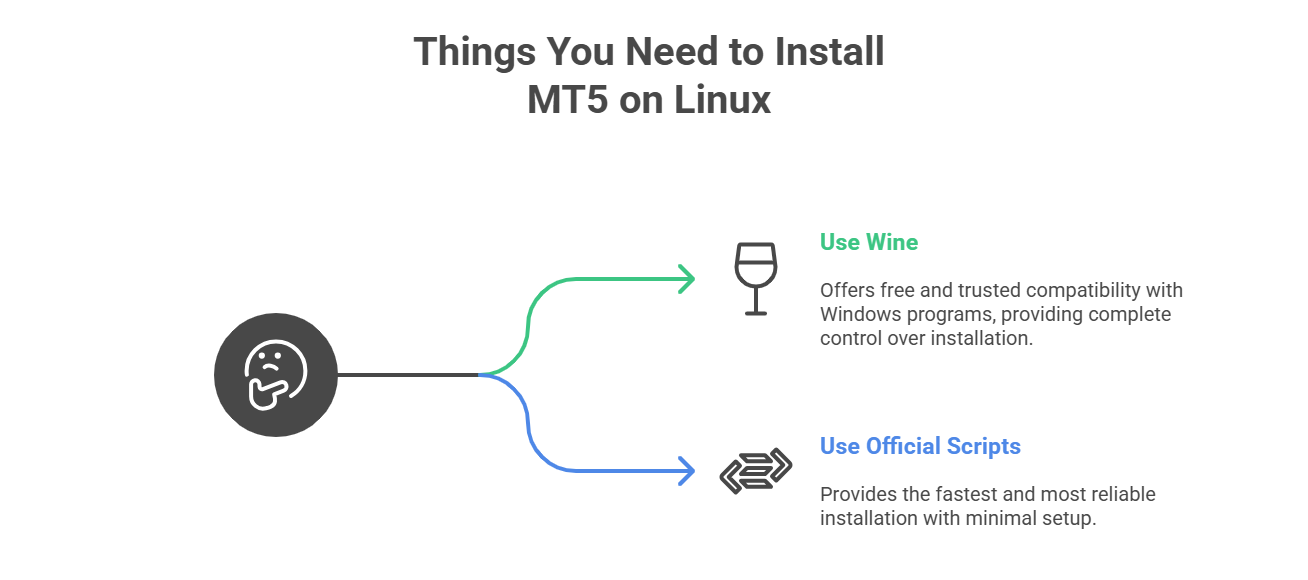
Linux पर MT5 इंस्टॉल करने के लिए ज़रूरी चीज़ें
MetaTrader 5 Windows के लिए बनाया गया है। इसे Linux पर चलाने के लिए आपको विशेष टूल चाहिए। ये टूल Windows प्रोग्रामों को Linux सिस्टम पर काम करने में मदद करते हैं। यहाँ वे प्रमुख टूल दिए गए हैं जिनका आप उपयोग कर सकते हैं।
Wine
Wine का अर्थ है “Wine कोई एमुलेटर नहीं है।” यह Windows इंस्टॉल किए बिना Windows प्रोग्रामों को Linux पर चलने देता है। Wine Windows कमांडों को Linux कमांडों में बदलता है। इससे MT5 को लगता है कि वह Windows पर चल रहा है।
Wine मुफ़्त है और अधिकांश प्रोग्रामों के साथ अच्छी तरह काम करता है। यह कई वर्षों से उपलब्ध है। कई Linux उपयोगकर्ता Windows सॉफ़्टवेयर चलाने के लिए Wine पर भरोसा करते हैं। Wine आपको अपने इंस्टॉलेशन पर पूरा नियंत्रण देता है।
आधिकारिक स्क्रिप्ट
MetaQuotes Linux के लिए आधिकारिक इंस्टॉलेशन स्क्रिप्ट प्रदान करता है। ये स्क्रिप्ट Wine और MT5 को एक साथ अपने आप इंस्टॉल करती हैं। ये Ubuntu और Debian सिस्टम पर काम करती हैं।
आधिकारिक स्क्रिप्ट MT5 इंस्टॉल करने का सबसे तेज़ तरीका हैं। इनमें बहुत कम सेटअप की ज़रूरत होती है और ये भरोसेमंद ढंग से काम करती हैं। स्क्रिप्ट सभी तकनीकी विवरण अपने आप संभाल लेती है।
Linux पर MT5 चलाने की आवश्यकताएँ और अनुकूलता
आपके कंप्यूटर में कम से कम 4GB RAM और 5GB खाली स्टोरेज होना चाहिए। Wine का संस्करण 6.0 या उससे नया सबसे अच्छी तरह काम करता है। Wine के पुराने संस्करण क्रैश या डिस्प्ले समस्याएँ पैदा कर सकते हैं। इन आवश्यकताओं के साथ MT5 लाइव ट्रेडिंग के लिए अच्छी तरह चलता है।
MT5 को सपोर्ट करने वाले Linux के प्रकार
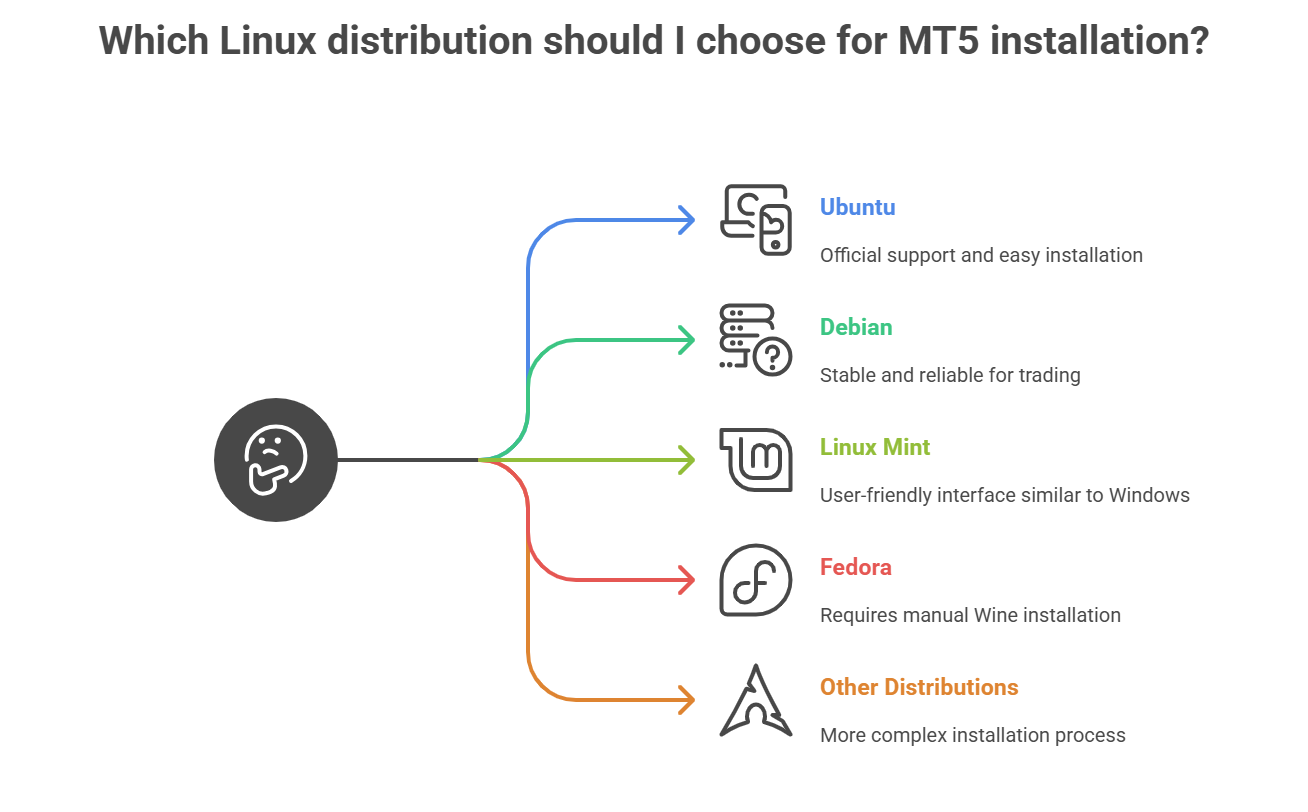
अधिकांश Linux डिस्ट्रीब्यूशन MetaTrader 5 चला सकते हैं, लेकिन कुछ दूसरों से बेहतर काम करते हैं। MT5 इंस्टॉलेशन के लिए सबसे अच्छे विकल्प यहाँ दिए गए हैं।
1. Ubuntu
Ubuntu सबसे लोकप्रिय Linux डिस्ट्रीब्यूशन है। इसे MetaQuotes का आधिकारिक सपोर्ट मिलता है। इंस्टॉलेशन स्क्रिप्ट Ubuntu पर पूरी तरह काम करती हैं। अधिकांश ऑनलाइन गाइड Ubuntu सिस्टम के लिए लिखी गई हैं।
2. Debian
Debian वह मूल डिस्ट्रीब्यूशन है जिस पर Ubuntu आधारित है। इसे भी MetaQuotes की आधिकारिक स्क्रिप्ट का सपोर्ट मिलता है। Debian ट्रेडिंग के लिए बहुत स्थिर और भरोसेमंद है। कई सर्वर ट्रेडिंग सिस्टम के लिए Debian का उपयोग करते हैं।
3. Linux Mint
Linux Mint Ubuntu पर आधारित है। यह MT5 इंस्टॉलेशन के तरीकों के साथ अच्छी तरह काम करता है। Mint का इंटरफ़ेस Windows जैसा और उपयोग में आसान है। इसलिए यह Windows से आने वाले ट्रेडरों के लिए अच्छा है।
4. Fedora
Fedora को आधिकारिक स्क्रिप्ट का सपोर्ट नहीं मिलता। लेकिन आप फिर भी Wine या Bottles से MT5 इंस्टॉल कर सकते हैं। Fedora उपयोगकर्ताओं को पहले Wine मैन्युअल रूप से इंस्टॉल करना होगा।
5. अन्य डिस्ट्रीब्यूशन
अधिकांश अन्य Linux डिस्ट्रीब्यूशन Wine के ज़रिए MT5 चला सकते हैं। आपको Wine और आवश्यक निर्भरताएँ मैन्युअल रूप से इंस्टॉल करनी पड़ सकती हैं। कम प्रचलित डिस्ट्रीब्यूशन पर यह प्रक्रिया कठिन होती है।
Linux पर MT5 कैसे इंस्टॉल करें
Linux पर MetaTrader 5 इंस्टॉल करने के दो मुख्य तरीके हैं। आप कर सक
हर तरीके के अलग लाभ हैं। अपने कौशल के स्तर और ज़रूरतों के अनुसार तरीका चुनें।
तरीका 1: आधिकारिक स्क्रिप्ट से स्वचालित इंस्टॉलेशन
आधिकारिक स्क्रिप्ट सबसे तेज़ और भरोसेमंद तरीका है। MetaQuotes इन स्क्रिप्टों का रखरखाव करता है, इसलिए ये हमेशा MT5 के नवीनतम संस्करणों के साथ काम करती हैं। यह तरीका उन शुरुआती उपयोगकर्ताओं के लिए आदर्श है जो जल्दी सेटअप करना चाहते हैं।
चरण 1: अपना सिस्टम जाँचें
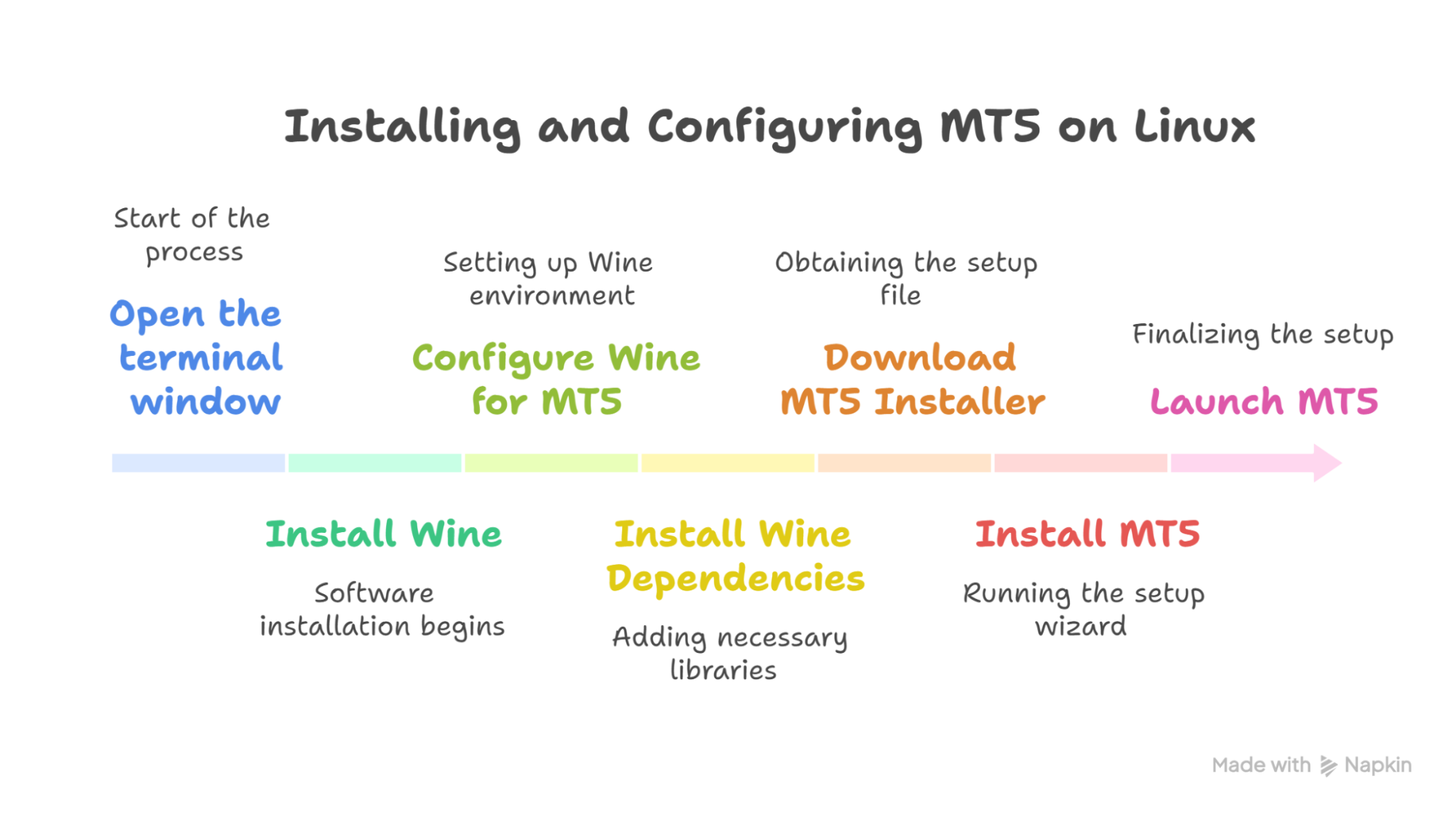
शुरू करने से पहले सुनिश्चित करें कि आप Ubuntu या Debian Linux उपयोग कर रहे हैं। Ctrl+Alt+T दबाकर टर्मिनल खोलें और जाँचने के लिए यह कमांड टाइप करें:
lsb_release -a
एंटर दबाएँ और आपको अपने Linux डिस्ट्रीब्यूशन का नाम दिखेगा। आधिकारिक स्क्रिप्ट केवल Ubuntu और Debian सिस्टम पर काम करती है। यदि आप कोई अन्य Linux डिस्ट्रीब्यूशन उपयोग करते हैं, तो नीचे दिया गया Wine वाला तरीका अपनाएँ।
चरण 2: टर्मिनल खोलें
यदि आपने अभी तक टर्मिनल नहीं खोला है, तो उसे खोलने के लिए Ctrl+Alt+T दबाएँ। आगे बढ़ने से पहले सुनिश्चित करें कि आपका इंटरनेट कनेक्शन सक्रिय है। आप “ping google.com” टाइप करके और एंटर दबाकर इसे जाँच सकते हैं। यदि जवाब दिखाई देते हैं, तो आपका इंटरनेट ठीक काम कर रहा है। पिंग परीक्षण रोकने के लिए Ctrl+C दबाएँ।
चरण 3: इंस्टॉलेशन कमांड चलाएँ
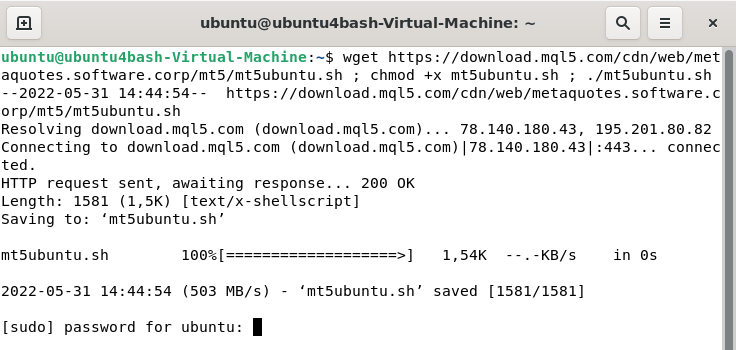
अपने सिस्टम के लिए दी गई कमांड कॉपी करके पेस्ट करें। त्रुटियों से बचने के लिए इसे मैन्युअल रूप से टाइप न करें।
Ubuntu सिस्टम के लिए:
wget https://download.mql5.com/cdn/web/metaquotes.software.corp/mt5/mt5ubuntu.sh ; chmod +x mt5ubuntu.sh ; ./mt5ubuntu.sh
Debian सिस्टम के लिए:
wget https://download.mql5.com/cdn/web/metaquotes.software.corp/mt5/mt5debian.sh ; chmod +x mt5debian.sh ; ./mt5debian.sh
टर्मिनल में राइट-क्लिक करें और कमांड पेस्ट करने के लिए “Paste” चुनें। फिर इंस्टॉलेशन शुरू करने के लिए एंटर दबाएँ।
चरण 4: निर्भरताएँ इंस्टॉल करें
स्क्रिप्ट जाँचेगी कि आपके सिस्टम पर पहले से क्या इंस्टॉल है। यह पूछ सकती है “Do you want to continue? [Y/n]” – हमेशा “Y” टाइप करें और एंटर दबाएँ। इससे Wine और अन्य आवश्यक घटक इंस्टॉल होते हैं।
यदि Mono या Gecko जैसे अतिरिक्त पैकेज इंस्टॉल करने के लिए कहा जाए, तो “Y” टाइप करें और एंटर दबाएँ। MT5 के ठीक से काम करने के लिए ये पैकेज आवश्यक हैं।
चरण 5: Wine का इंस्टॉलेशन पूरा करें
स्क्रिप्ट आपके सिस्टम के लिए Wine का सही संस्करण अपने आप डाउनलोड और इंस्टॉल करती है। इंटरनेट की गति के अनुसार इस प्रक्रिया में 5-15 मिनट लगते हैं। आपको टर्मिनल में टेक्स्ट स्क्रॉल होता दिखेगा – यह सामान्य है।
टर्मिनल विंडो बंद न करें और प्रक्रिया में बाधा न डालें। यदि इंस्टॉलेशन रुक जाए या त्रुटियाँ दिखाए, तो कंप्यूटर रीस्टार्ट करें और फिर प्रयास करें।
चरण 6: MT5 इंस्टॉल करें
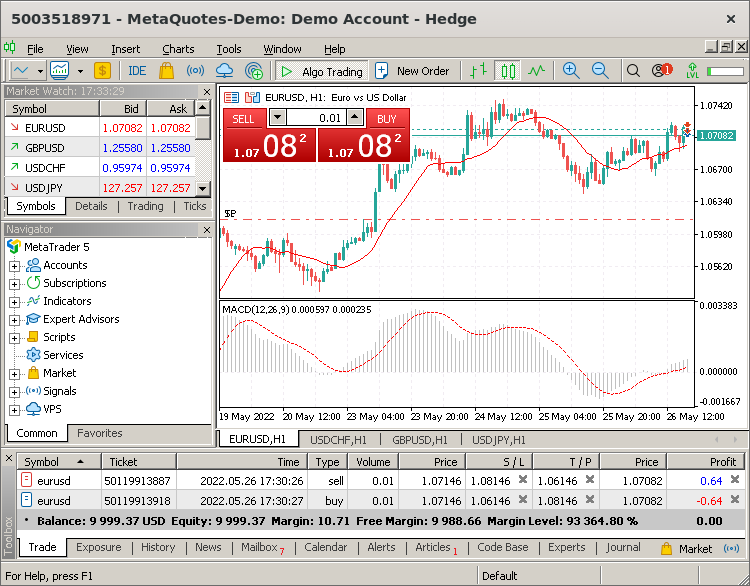
Wine का इंस्टॉलेशन पूरा होने पर MT5 का इंस्टॉलेशन विज़ार्ड अपने आप दिखाई देगा। यह बिल्कुल Windows पर MT5 इंस्टॉल करने जैसा दिखता है। हर स्क्रीन पर “Next” क्लिक करें, लाइसेंस समझौता पढ़कर स्वीकार करें और अपनी इंस्टॉलेशन प्राथमिकताएँ चुनें।
डिफ़ॉल्ट इंस्टॉलेशन स्थान अधिकांश उपयोगकर्ताओं के लिए ठीक काम करता है। इंस्टॉलेशन में 2-3 मिनट लगते हैं और अब आप MT5 उपयोग करने के लिए तैयार हैं।
तरीका 2: Wine से मैन्युअल इंस्टॉलेशन
Wine आपको अपने MT5 इंस्टॉलेशन पर पूरा नियंत्रण देता है। यह उन उन्नत उपयोगकर्ताओं के लिए आदर्श है जो सब कुछ अपनी पसंद के अनुसार बदलना चाहते हैं। Wine कंप्यूटर के सबसे कम संसाधन भी उपयोग करता है और सभी Linux डिस्ट्रीब्यूशन पर काम करता है।
चरण 1: Wine इंस्टॉल करें
सबसे पहले कमांड टाइप करने के लिए आपको टर्मिनल खोलना होगा। टर्मिनल विंडो खोलने के लिए अपने कीबोर्ड पर Ctrl+Alt+T दबाएँ। टर्मिनल वह जगह है जहाँ आप Linux पर सॉफ़्टवेयर इंस्टॉल करने के लिए कमांड टाइप करते हैं।
Ubuntu/Debian के लिए:
sudo apt update
sudo apt install wine
Fedora के लिए:
sudo dnf update
sudo dnf install wine
Arch Linux के लिए:
sudo pacman -S wine
इन कमांडों को ठीक वैसे ही टाइप करें जैसे दिखाया गया है और हर पंक्ति के बाद एंटर दबाएँ। जब आप “sudo” उपयोग करेंगे, तो आपका सिस्टम पासवर्ड माँगेगा – यह सामान्य है और सॉफ़्टवेयर इंस्टॉल करने के लिए आवश्यक है।
चरण 2: Wine कॉन्फ़िगर करें
Wine सफलतापूर्वक इंस्टॉल होने के बाद आपको इसे MT5 के लिए कॉन्फ़िगर करना होगा। उसी टर्मिनल विंडो में यह कमांड टाइप करें:
winecfg
एंटर दबाएँ और Wine की कॉन्फ़िगरेशन विंडो खुल जाएगी। इस विंडो में आप Wine के व्यवहार को बदल सकते हैं। ऊपर “Applications” टैब पर क्लिक करें। “Windows version” ड्रॉपडाउन मेन्यू में “Windows 10” चुनें। इससे Wine को Windows 10 पर चलने जैसा व्यवहार करने का निर्देश मिलता है, जिसकी MT5 को ठीक से काम करने के लिए ज़रूरत होती है।
इन सेटिंग्स को सहेजने और विंडो बंद करने के लिए “OK” पर क्लिक करें।
चरण 3: Wine की निर्भरताएँ इंस्टॉल करें
MT5 को ठीक से काम करने के लिए विशेष Windows लाइब्रेरी चाहिए। अपने टर्मिनल में यह कमांड टाइप करें:
winetricks
एंटर दबाएँ और Winetricks नाम की नई विंडो खुल जाएगी। यह टूल उन Windows घटकों को इंस्टॉल करने में मदद करता है जिनकी प्रोग्रामों को ज़रूरत होती है। “Select the default wineprefix” पर और फिर “OK” पर क्लिक करें। इसके बाद “Install a Windows DLL or component” पर क्लिक करें और “OK” चुनें।
सूची में “vcredist2019” और “dotnet48” के चेकबॉक्स खोजकर चुनें। ये MT5 के लिए महत्वपूर्ण लाइब्रेरी हैं। इन्हें इंस्टॉल करने के लिए “OK” पर क्लिक करें। इंटरनेट की गति के अनुसार इस प्रक्रिया में 5-10 मिनट लगते हैं।
चरण 4: MT5 इंस्टॉलर डाउनलोड करें
अपना वेब ब्राउज़र खोलें और MetaQuotes की वेबसाइट पर जाएँ: www.metatrader5.com। “mt5setup.exe” नाम की MT5 इंस्टॉलर फ़ाइल पाने के लिए “Download” बटन पर क्लिक करें। आपका ब्राउज़र इस फ़ाइल को आपके डाउनलोड फ़ोल्डर में डाउनलोड करेगा, जो आमतौर पर /home/yourusername/Downloads/ पर होता है।
सुनिश्चित करें कि आप केवल MetaQuotes की आधिकारिक वेबसाइट से डाउनलोड करें। नकली MT5 इंस्टॉलर आपकी ट्रेडिंग जानकारी चुरा सकते हैं।
चरण 5: MT5 इंस्टॉल करें
अपनी टर्मिनल विंडो पर वापस जाएँ। आपको उस स्थान पर जाना होगा जहाँ आपने MT5 इंस्टॉलर डाउनलोड किया है। यह कमांड टाइप करें:
cd ~/Downloads
अपने डाउनलोड फ़ोल्डर में जाने के लिए एंटर दबाएँ। अब यह टाइप करके Wine के ज़रिए MT5 इंस्टॉलर चलाएँ:
wine mt5setup.exe
एंटर दबाएँ और Windows की तरह MT5 का इंस्टॉलेशन विज़ार्ड दिखाई देगा। हर स्क्रीन पर “Next” क्लिक करें, लाइसेंस समझौता स्वीकार करें और MT5 इंस्टॉल करने का स्थान चुनें। डिफ़ॉल्ट स्थान अधिकांश उपयोगकर्ताओं के लिए ठीक काम करता है।
चरण 6: MT5 शुरू करें
इंस्टॉलेशन पूरा होने पर आप टर्मिनल में यह कमांड टाइप करके MT5 शुरू कर सकते हैं:
bash
wine ~/.wine/drive_c/Program\ Files/MetaTrader\ 5/terminal.exe
एंटर दबाएँ और MT5 शुरू हो जाएगा। आप अपने डेस्कटॉप पर राइट-क्लिक करके, “Create Launcher” चुनकर और ऊपर दी गई कमांड को लॉन्च कमांड के रूप में उपयोग करके डेस्कटॉप शॉर्टकट भी बना सकते हैं।
Linux पर MT5 के सभी इंस्टॉलेशन तरीकों की संक्षिप्त तुलना
हर इंस्टॉलेशन तरीके की अलग खूबियाँ हैं। यह तालिका आपकी ज़रूरतों और कौशल के स्तर के लिए सबसे अच्छा तरीका चुनने में मदद करती है।
| तरीका | कठिनाई | समय | किसके लिए सबसे अच्छा | लाभ | कमियाँ |
|---|---|---|---|---|---|
| आधिकारिक स्क्रिप्ट | बहुत आसान | 15 मिनट | तेज़ सेटअप | सबसे तेज़, हमेशा अपडेट, स्वचालित | केवल Ubuntu/Debian |
| मैन्युअल Wine | मध्यम | 25 मिनट | सभी Linux सिस्टम | हर जगह काम करता है, पूरा नियंत्रण | टर्मिनल कमांडों की ज़रूरत |
कौन-सा तरीका कब उपयोग करें
आधिकारिक स्क्रिप्ट चुनें यदि: आप Ubuntu या Debian उपयोग करते हैं और बिना किसी तकनीकी ज्ञान के सबसे तेज़, सबसे भरोसेमंद इंस्टॉलेशन चाहते हैं।
मैन्युअल Wine चुनें यदि: आप कोई भी Linux डिस्ट्रीब्यूशन उपयोग करते हैं, अपने इंस्टॉलेशन पर पूरा नियंत्रण चाहते हैं, या आधिकारिक स्क्रिप्ट आपके सिस्टम पर काम नहीं करती।
Linux पर MetaTrader 5 क्यों उपयोग करें?
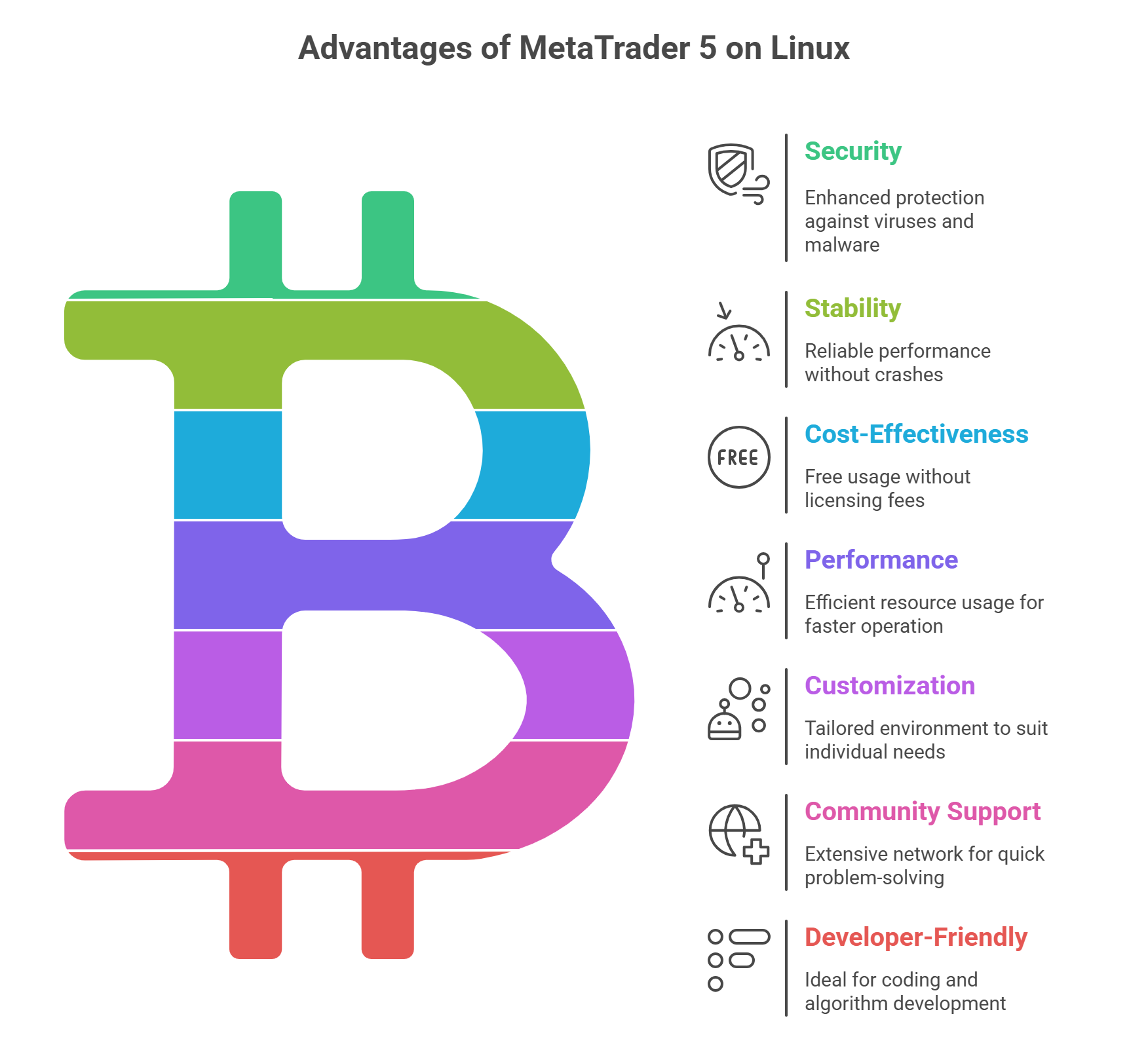
Linux एक मुफ़्त ऑपरेटिंग सिस्टम है जिसे कई डेवलपर और तकनीकी पेशेवर उपयोग करते हैं। अधिकांश ट्रेडर Windows उपयोग करते हैं, लेकिन Linux ट्रेडिंग के लिए बेहतर लाभ देता है। Linux पर MetaTrader 5 उपयोग करने से आपको कई फ़ायदे मिलते हैं।
Linux पर MetaTrader 5 उपयोग करने के लाभ
बेहतर सुरक्षा: Linux Windows से अधिक सुरक्षित है। इसमें वायरस और मैलवेयर के हमले कम होते हैं। इससे आपका ट्रेडिंग का पैसा और डेटा अधिक सुरक्षित रहता है।
अधिक स्थिर: Linux लंबे समय तक बिना क्रैश हुए सुचारु रूप से चलता है। यह उन ट्रेडरों के लिए महत्वपूर्ण है जिन्हें अपना प्लेटफ़ॉर्म 24/7 चालू चाहिए। आपके ट्रेडिंग बॉट और स्वचालित सिस्टम बेहतर काम करते हैं।
कोई लागत नहीं: Linux पूरी तरह मुफ़्त है। आपको Windows की तरह लाइसेंस शुल्क नहीं देना पड़ता। इससे सीमित बजट वाले ट्रेडरों के पैसे बचते हैं।
बेहतर प्रदर्शन: Linux Windows की तुलना में कंप्यूटर के कम संसाधन उपयोग करता है। आपका कंप्यूटर तेज़ चलता है और एक साथ अधिक ट्रेडिंग प्रोग्राम संभाल सकता है।
अपनी पसंद के अनुसार बदलना आसान: आप Linux को बिल्कुल अपनी इच्छा के अनुसार काम करने के लिए बदल सकते हैं। अपने ट्रेडिंग परिवेश को अपनी ज़रूरतों के अनुसार पूरी तरह सेट करें।
मज़बूत समुदाय: Linux के दुनिया भर में लाखों मददगार उपयोगकर्ता हैं। आप फ़ोरम और गाइड में समस्याओं के जवाब जल्दी पा सकते हैं।
डेवलपरों के लिए अच्छा: कई ट्रेडर कोड भी लिखते हैं। Linux प्रोग्रामिंग टूल और ट्रेडिंग एल्गोरिदम के साथ बहुत अच्छी तरह काम करता है।
Linux पर MT5 इंस्टॉलेशन की आम त्रुटियाँ कैसे सुलझाएँ?
हालाँकि Linux पर MT5 का इंस्टॉलेशन आमतौर पर सुचारु रहता है, फिर भी आपको कुछ समस्याएँ हो सकती हैं। सबसे आम समस्याओं के समाधान यहाँ दिए गए हैं।
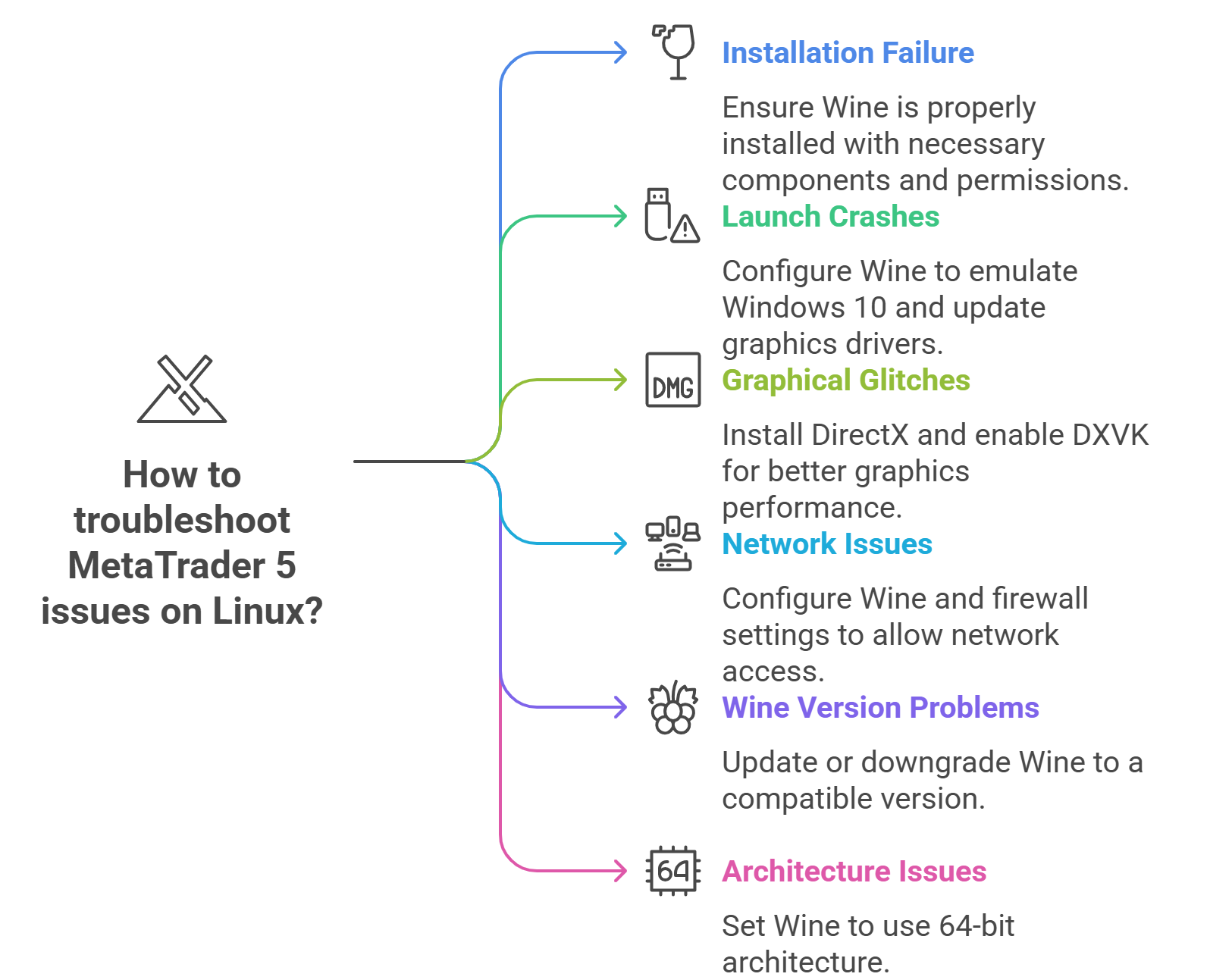
1. इंस्टॉलेशन शुरू नहीं होता
यह समस्या तब होती है जब आपके सिस्टम पर Wine नहीं है या ठीक से इंस्टॉल नहीं है। MT5 जैसे Windows प्रोग्राम चलाने के लिए Linux को Wine चाहिए। कुछ इंस्टॉलेशन अधूरे या दूषित भी हो सकते हैं।
समाधान
पहले Ctrl+Alt+T दबाकर अपना टर्मिनल खोलें। फिर ये कमांड टाइप करके Wine और इसके सहायक टूल इंस्टॉल करें:
sudo apt install wine winetricks
एंटर दबाएँ और माँगे जाने पर अपना पासवर्ड टाइप करें। इससे सुनिश्चित होता है कि Wine सभी आवश्यक घटकों के साथ ठीक से इंस्टॉल है। यदि आप कोई इंस्टॉलेशन फ़ाइल चलाने का प्रयास कर रहे हैं, तो यह टाइप करके सुनिश्चित करें कि उसे उचित अनुमतियाँ मिली हैं:
chmod +x filename.exe
“filename.exe” की जगह अपने वास्तविक MT5 इंस्टॉलर का नाम रखें। इससे फ़ाइल को आपके सिस्टम पर चलने की अनुमति मिलती है।
2. MetaTrader 5 शुरू होते ही क्रैश हो जाता है
MT5 तब क्रैश होता है जब Wine को लगता है कि वह Windows के पुराने संस्करण पर चल रहा है। MT5 को ठीक से काम करने के लिए कुछ विशेष Windows लाइब्रेरी चाहिए। पुराने ग्राफ़िक्स ड्राइवर भी क्रैश का कारण बनते हैं, क्योंकि MT5 उन्नत ग्राफ़िक्स सुविधाओं का उपयोग करता है।
समाधान
टर्मिनल में यह टाइप करके Wine कॉन्फ़िगरेशन खोलें:
winecfg
Wine की कॉन्फ़िगरेशन विंडो खुलने पर ऊपर “Applications” टैब पर क्लिक करें। “Windows version” ड्रॉपडाउन मेन्यू में “Windows 10” चुनें और “Apply” पर क्लिक करें। इससे MT5 को बताया जाता है कि वह आधुनिक Windows सिस्टम पर चल रहा है।
इसके बाद अपनी सिस्टम सेटिंग्स से ग्राफ़िक्स ड्राइवर अपडेट करें। Ubuntu उपयोगकर्ता अनुशंसित ग्राफ़िक्स ड्राइवर इंस्टॉल करने के लिए “Software & Updates” पर जाएँ और “Additional Drivers” टैब पर क्लिक करें।
अंत में, यह टाइप करके अनुपलब्ध Windows लाइब्रेरी इंस्टॉल करें:
winetricks vcredist2019 dotnet48
ये Microsoft Visual C++ और .NET Framework घटक हैं, जिनकी MT5 को ठीक से चलने के लिए ज़रूरत होती है।
3. ग्राफ़िक्स संबंधी गड़बड़ियाँ या खराब प्रदर्शन
डिस्प्ले समस्याएँ इसलिए होती हैं क्योंकि Wine में सभी Windows ग्राफ़िक्स लाइब्रेरी डिफ़ॉल्ट रूप से नहीं होतीं। MT5 सुचारु चार्ट और ग्राफ़िक्स के लिए DirectX उपयोग करता है। उचित ग्राफ़िक्स सपोर्ट के बिना प्रदर्शन धीमा हो जाता है या डिस्प्ले के हिस्से बिगड़ जाते हैं।
समाधान
टर्मिनल खोलकर यह टाइप करें और DirectX तथा ग्राफ़िक्स सुधार इंस्टॉल करें:
winetricks d3dx9 dxvk
इससे DirectX 9 लाइब्रेरी और DXVK (Vulkan पर आधारित ग्राफ़िक्स परत) इंस्टॉल होते हैं। इंस्टॉलेशन के बाद सुधार देखने के लिए MT5 रीस्टार्ट करें।
यदि Bottles उपयोग कर रहे हैं, तो अपनी MT5 बॉटल की सेटिंग्स खोलें और DXVK के बगल के टॉगल स्विच पर क्लिक करके इसे चालू करें। इससे ग्राफ़िक्स का प्रदर्शन अपने आप बेहतर हो जाता है।
4. नेटवर्क कनेक्शन की समस्याएँ
जब Wine नेटवर्क एक्सेस रोकता है या आपका फ़ायरवॉल MT5 को रोकता है, तो MT5 ब्रोकरों से कनेक्ट नहीं हो पाता। Wine कभी-कभी नेटवर्क अनुमतियाँ Windows प्रोग्रामों तक सही ढंग से नहीं पहुँचाता। इससे MT5 कीमतों का डेटा डाउनलोड नहीं कर पाता या आपके ब्रोकर के सर्वरों से नहीं जुड़ पाता।
समाधान
पहले वेब ब्राउज़र खोलकर और कोई वेबसाइट देखकर जाँचें कि आपका इंटरनेट काम करता है या नहीं। यदि इंटरनेट अन्य जगहों पर काम करता है, तो समस्या Wine की नेटवर्क सेटिंग्स में है।
यह टाइप करके Wine कॉन्फ़िगरेशन खोलें:
winecfg
“Libraries” टैब पर क्लिक करें। “New override for library” फ़ील्ड में “wininet” टाइप करें और “Add” क्लिक करें। फिर सूची में “wininet” चुनें और “Edit” क्लिक करें। “Native (Windows)” चुनें और “OK” पर क्लिक करें। इससे Wine को Windows के नेटवर्किंग घटक उपयोग करने का निर्देश मिलता है।
यदि आपका फ़ायरवॉल सक्रिय है, तो उसे Wine और MT5 को अनुमति देने के लिए कॉन्फ़िगर करें। Ubuntu में अपने एप्लिकेशन मेन्यू से “Firewall Configuration” खोलें और Wine प्रोग्रामों के लिए अपवाद जोड़ें।
5. Wine संस्करण की अनुकूलता संबंधी समस्याएँ
Wine के अलग-अलग संस्करण Windows प्रोग्रामों को अलग तरह से संभालते हैं। Wine के नए संस्करण कभी-कभी पुराने प्रोग्रामों के साथ अनुकूलता बिगाड़ देते हैं। MT5 को Windows की कुछ विशेष सुविधाओं के लिए बनाया गया था, जो Wine के सभी संस्करणों में काम नहीं कर सकतीं।
समाधान
टर्मिनल में यह टाइप करके अपने Wine का संस्करण जाँचें:
wine –version
यदि आपके पास Wine का 6.0 से पुराना संस्करण है, तो आधिकारिक Wine रिपॉज़िटरी जोड़कर उसे अपडेट करें:
sudo apt install software-properties-common
sudo apt-add-repository ‘deb https://dl.winehq.org/wine-builds/ubuntu/ focal main’
sudo apt update
sudo apt install winehq-stable
यदि MT5 पहले काम कर रहा था, लेकिन Wine अपडेट के बाद बंद हो गया, तो आप पिछले संस्करण पर लौट सकते हैं। पहले उपलब्ध संस्करण जाँचें:
apt list –installed | grep wine
फिर ज़रूरत होने पर कोई विशेष पुराना संस्करण इंस्टॉल करें। Wine के स्थिर संस्करण (जैसे 6.0, 7.0, 8.0) ट्रेडिंग के लिए विकासाधीन संस्करणों से बेहतर काम करते हैं।
6. 32-बिट बनाम 64-बिट आर्किटेक्चर की समस्याएँ
Wine 32-बिट या 64-बिट मोड में चल सकता है, लेकिन MT5 को एक विशेष आर्किटेक्चर चाहिए। जब Wine गलत आर्किटेक्चर के लिए कॉन्फ़िगर होता है, तो MT5 इंस्टॉलर विफल हो जाता है या क्रैश करता है। ऐसा इसलिए होता है क्योंकि अपनी लाइब्रेरी ठीक से लोड करने के लिए Windows प्रोग्रामों को मेल खाता सिस्टम आर्किटेक्चर चाहिए।
समाधान
टर्मिनल में ये कमांड टाइप करके Wine को 64-बिट आर्किटेक्चर उपयोग करने के लिए सेट करें:
export WINEARCH=win64
winecfg
पहली कमांड Wine को 64-बिट मोड उपयोग करने का निर्देश देती है। दूसरी Wine कॉन्फ़िगरेशन खोलती है, जहाँ सेटिंग्स में आपको “Windows 10” और “64-bit” दिखना चाहिए। यदि 32-बिट दिखे, तो अपना Wine प्रीफ़िक्स हटाएँ और नए सिरे से शुरू करें:
rm -rf ~/.wine
export WINEARCH=win64
winecfg
इससे MT5 के लिए नया 64-बिट Wine परिवेश बनता है।
प्रदर्शन & लाइव ट्रेडिंग संबंधी बातें
नेटिव Windows इंस्टॉलेशन की तुलना में Linux पर Wine के ज़रिए MT5 चलाने से प्रदर्शन प्रभावित होता है। लाइव ट्रेडिंग में आपको क्या अपेक्षा रखनी चाहिए, यह यहाँ बताया गया है।
वास्तविक ट्रेडिंग प्रदर्शन की अपेक्षाएँ
Linux पर MT5 नेटिव Windows की तुलना में लगभग 5-10% धीमा चलता है। यह छोटा अंतर मैन्युअल ट्रेडिंग पर शायद ही असर डालता है। हालाँकि, उच्च आवृत्ति वाली एल्गोरिदमिक ट्रेडिंग में देरी महसूस हो सकती है।
ऑर्डर निष्पादन की गति अधिकांश ट्रेडिंग शैलियों के लिए पर्याप्त तेज़ रहती है। उचित सेटअप के साथ स्कैल्पिंग और डे ट्रेडिंग अच्छी तरह काम करती हैं।
संसाधनों के उपयोग की तुलना
| सिस्टम | RAM का उपयोग | CPU का उपयोग | शुरू होने का समय |
|---|---|---|---|
| नेटिव Windows | 200MB | कम | 15 सेकंड |
| Linux + Wine | 250MB | मध्यम | 20 सेकंड |
| Linux + Bottles | 300MB | मध्यम | 25 सेकंड |
स्थिरता के लिए सुझाव
हार्डवेयर के लिए सुझाव:
- आराम से ट्रेडिंग करने के लिए कम से कम 8GB RAM
- चार्ट जल्दी लोड करने के लिए SSD स्टोरेज
- बैकअप विकल्प वाला स्थिर इंटरनेट कनेक्शन
जोखिम प्रबंधन:
- हमेशा पहले डेमो अकाउंट से अपने सेटअप का परीक्षण करें
- ट्रेडिंग का एक बैकअप तरीका तैयार रखें (वेब प्लेटफ़ॉर्म या मोबाइल ऐप)
- महत्वपूर्ण ट्रेडिंग सत्रों के दौरान सिस्टम के प्रदर्शन पर नज़र रखें
निष्कर्ष
सही सेटअप तरीके के साथ MetaTrader 5 Linux पर अच्छी तरह काम करता है। आपके पास चार भरोसेमंद विकल्प हैं: पूरे नियंत्रण के लिए Wine, सरल इंटरफ़ेस के लिए PlayOnLinux, तेज़ सेटअप के लिए आधिकारिक स्क्रिप्ट या आधुनिक ऐप प्रबंधन के लिए Bottles। हर तरीका लाइव ट्रेडिंग के लिए MT5 को सुचारु रूप से चलाता है।
शुरुआती उपयोगकर्ताओं को Ubuntu या Debian पर आधिकारिक स्क्रिप्ट उपयोग करनी चाहिए। उन्नत उपयोगकर्ता अधिकतम नियंत्रण के लिए Wine आज़मा सकते हैं। हमेशा MT5 आधिकारिक स्रोतों से डाउनलोड करें और पहले डेमो अकाउंट से परीक्षण करें। सर्वोत्तम प्रदर्शन के लिए अपना सिस्टम अपडेट रखें।
ट्रेडिंग के लिए Linux Windows की तुलना में बेहतर सुरक्षा और स्थिरता प्रदान करता है। उचित सेटअप के साथ MT5 Linux पर मैन्युअल और स्वचालित, दोनों तरह की ट्रेडिंग के लिए भरोसेमंद ढंग से चलता है।
लीवरेज वाले उत्पादों में तेज़ी से पैसा खोने का जोखिम होता है। भारत में निवासियों को विदेश स्थित प्लेटफॉर्म पर मार्जिन के साथ फॉरेक्स ट्रेडिंग की अनुमति नहीं है।